Kristadi, S.E

Saturday, November 7, 2020

LMS Moodle Android BOS Afirmasi/Kinerja (Afkin)

BOS Afirmasi/Kinerja adalah dana APBN yang dikucurkan ke sekolah dari Kementerian Pendidikan dan Kebudayaan untuk Jenjang SD/SMP/SMA dengan kriteria tertentu selain BOS Reguler. Tujuannya untuk pembelian peralatan TIK (server, router, android, hdd ekternal, laptop, lcd proyektor) guna menunjang sekolah dalam akses digital rumah belajar kemdikbud baik secara online maupun offline. Siswa diharapkan dapat menggunakan peralatan tersebut untuk kegiatan belajar di sekolah.

LMS SMPN 1 SIDOMULYO


moodle apk for android

Permasalahan yang ada disekolah adalah koneksi internet yang terbatas bandwidth atau bahkan tidak ada akses internet kecuali Modem portable/HP gurunya. Adapun masalah lain yang saya indentifikasi adalah :

  1. Meskipun ada akses internet, bagaimana mekanisme browsing dengan android supaya situs yang dibuka siswa dapat dibatasi hanya untuk pembelajaran. Guru keliling  ke setiap siswa saat browsing atau setting proxy di router/Android?
  2. Bagaimana jika siswa tidak membuka situs pembelajaran tetapi malah buka youtube, game, dll saat browsing dengan android itu?
  3. Servernya untuk apa? Server ini wajib dibeli pada bos afkin. Server itu melayani client, yang menjadi client adalah androidnya. Bagaimana caranya antara server dan android dapat berkomunikasi?
  4. Router adalah penghubung antara server dan android dengan koneksi wifi (2G/5G). Android dapat membaca isi server jika terkoneksi dengan router. Kelemahannya adalah jumlah android yang tersabung ke wifi dibatasi tergantung merk/spesifikasi routernya. Misalnya yang tersambung ke wifi maksimal 10 Android, yang lain bagaimana? Solusinya beli router lagi. Jika androidnya ada 350, berapa router yang harus dibeli? Kalo routernya beli 10, bagaimana caranya supaya semuanya bisa tersambung ke server? Routernya dipasang di setiap kelas atau dimana?
  5. Laptop, ini juga harus dibeli pada bos afkin. Laptop dapat digunakan oleh admin/guru mapel secara bergiliran saat belajar di kelas. misalnya untuk presentasi dengan lcd proyektor.
  6. Misalnya ada 350 android digunakan secara online, berapa kuota yang harus dibeli sekolah setiap bulan/tahun. Dampaknya bagaimana terhadap keuangan sekolah? Efek positif dan negatifnya ke siswa besar mana? Cara setting proxynya bagaimana jika setiap android diberi simcard? Jika internetnya menggunakan wifi, router yang bisa diakses oleh 350 android tersedia dan bandwithnya pasti mahal (paket lebih dari 50 Mbps) tapi setting proxynya mudah.
  7. Bagaimana jika android dioprek siswa? Siswa mengacak-acak aplikasi yang ada di android sehingga error. Untuk menghindari hal ini sebaiknya diinstall app locker di setiap android supaya hanya admin yang dapat melakukan setting aplikasi. 
  8. Bagaimana cara menyimpan 350 android?
  9. Bagaimana cara nge-charge 350 android?
  10. Bagaimana mengatur jadwal penggunaan 350 android?
  11. Bagaimana cara mengisi content di setiap android supaya tidak harus online? Apakah harus copy file ke 350 android setiap mau mengajar? (capek deh). Muat tidak storagenya kalo diisi 11 mapel (file text & video), materi semester ganjil dan genap? Saya yakin tidak akan muat. 
  12. Bagaimana caranya agar android dapat digunakan untuk tes/cbt?
  13. .... (tambahkan jika ada)
Wow......masalahnya banyak banget, itu baru prediksi. Masalah baru akan muncul saat pelaksanaan kbm di 1 kelas atau 10 kelas sekaligus menggunakan android. Secara teknis, masalah diatas dapat diatasi dengan beberapa skenario berikut ini :

1. Android disetting dulu oleh admin sekolah. Yang perlu disetting adalah password admin (app locker) dan tanamkan wallpaper bergambar logo/nama sekolah/kode tab. Contoh :


J-19  adalah kode Kelas J Absen 19. Tab ini hanya boleh digunakan oleh siswa nomor absen 19 di kelas manapun terutama kelas J. REG adalah tanggal barang datang dan 325 adalah nomor urut Tab. Wallpaper ini dipasang dan dikunci layarnya. Siswa tidak akan bisa mengubahnya. Siswa juga tidak dapat melakukan reset. 
2. Jika sekolah anda memiliki akses internet yang sanggup diakses oleh 350 android secara bersamaan, sebaiknya gunakan proxy. Jika sekolah tidak akses internet, pikirkan cara offlinenya.
3. Siapkan ruang penyimpanan Tab yang memadai sekaligus instalasi listrik untuk charge/50-200 colokan.
4. Tunjuk 1 orang sebagai penanggung jawab ruangan Tab. Buatkan buku jurnal pemakaian Tab. Setiap guru harus mengisi jurnal saat ambil dan saat mengembalikan Tab. Buatkan jadwal pemakain Tab per minggu per jam pelajaran, supaya teratur dan terjadwal rapi sehingga memudahkan petugas untuk nge-charge Tab sebelum dipakai. 
5. Jika sekolah ingin menggunakan server untuk localhost LMS (learning management system) atau CBT (computer based test), silahkan browsing aplikai yang gratisan/berbayar. Untuk yang gratisan, saya menggunakan lms moodle. Exam caraka untuk cbt. Aplikasi tersebut dapat diakses dengan android secara offline dan online (ip publik/ngrok/hosting).

frontpage lms moodle

course (daftar tugas per mapel)

footer lms

dashboard login exam pelaksana/exam caraka

6.  Rumah Belajar Kemdikbud belum memuat semua content pembelajaran, oleh karena itu semua guru mapel yang memiliki file pembelajaran dapat ditanam ke server lms agar dapat diakses oleh siswa melalui Tab. Tidak mungkin kita mengisi file pembelajaran 1 per 1 ke Tab, memory akan penuh dan siswa kesulitan mencari file yang akan diakses jika filenya terlalu banyak. Dengan adanya server lms, admin/guru hanya mengisi file materi/soal di server. Tab hanya untuk alat akses baca/cbt. 

7. Jika sekolah anda tidak mendapat bantuan bos afkin tapi memiliki peralatan TIK (Lab UNBK) silahkan setting untuk LMS, CBT atau Rumah Belajar Offline


Demikian yang dapat saya sampaikan, saya harap peralatan TIK yang telah diberikan pemerintah secara gratis ini dapat dimanfaatkan untuk mencerdaskan siswa-siswa kita. Jika peralatan tersebut numpuk di gudang karena anda tidak tau cara menggunakannya, maka belajarlah, bertanya ke yang lain atau pekerjakan orang  IT jika sekolah anda mampu secara finansial. Mumpung masih pandemi covid, kita luangkan waktu untuk mempersiapkan peralatan sekolah untuk kbm offline jika covid berakhir.

Jangan menyerah !

Thursday, October 29, 2020

TUTORIAL EDS PMP 2020

OFFLINE SURVEY di Android dan EDS PMP DIKDASMEN 2020 di Laptop/Server Dapodik, bagaimana urutan prosesnya? Simak catatan saya ini mudah-mudahan dapat membantu anda dalam mengisi kuisioner PMP.

ALUR PMP = ISI EDS DI HP - EKSPORT/SHARE/SEND - UPLOAD KE LAPTOP EDS PMP


OFFLINE SURVEY di ANDROID

Aplikasi ini digunakan untuk entry kuisioner PMP melalui perangkat Android. Tujuannya adalah supaya guru/kepala sekolah dapat mengisi PMP dimana saja dan kapan saja serta TERSIMPAN datanya lalu dapat disinkronkan ke APLIKASI EDS PMP yang terinstall di Laptop/Server. Sebelum install apk Offline Survery di Android, siapkan data NPSN, NIK/NUPTKdan email akun Dapodik yang sudah diverifikasi. 

Adapun langkah-langkah install OFFLINE SURVEYS di Android adalah :

1. Buka Play Store, Cari apk OFFLINE SURVEYS


2. Setelah berhasil dowload, buka apk tersebut klik ADD SURVEY dan isikan link, user dan pssword :

link SD : https://in1.masuk.id/658624
link SMP : https://in1.masuk.id/215561
link SMA : https://in1.masuk.id/993378

user : pmp
password : pemetaan 2020

Link dapat berubah-ubah sesuai traffic. Jika link diatas tidak bisa, silahkan gunakan link dibawah ini :


3. Jika link, user dan password berhasil, maka akan tampil proses instalasi berikut :


Tunggu sampai proses selesai dan akan ada KUISIONER PEMETAAN MUTU 2020.


4. Jika anda sebagai guru, silahkan klik RUN untuk melanjutkan proses entry survey. 
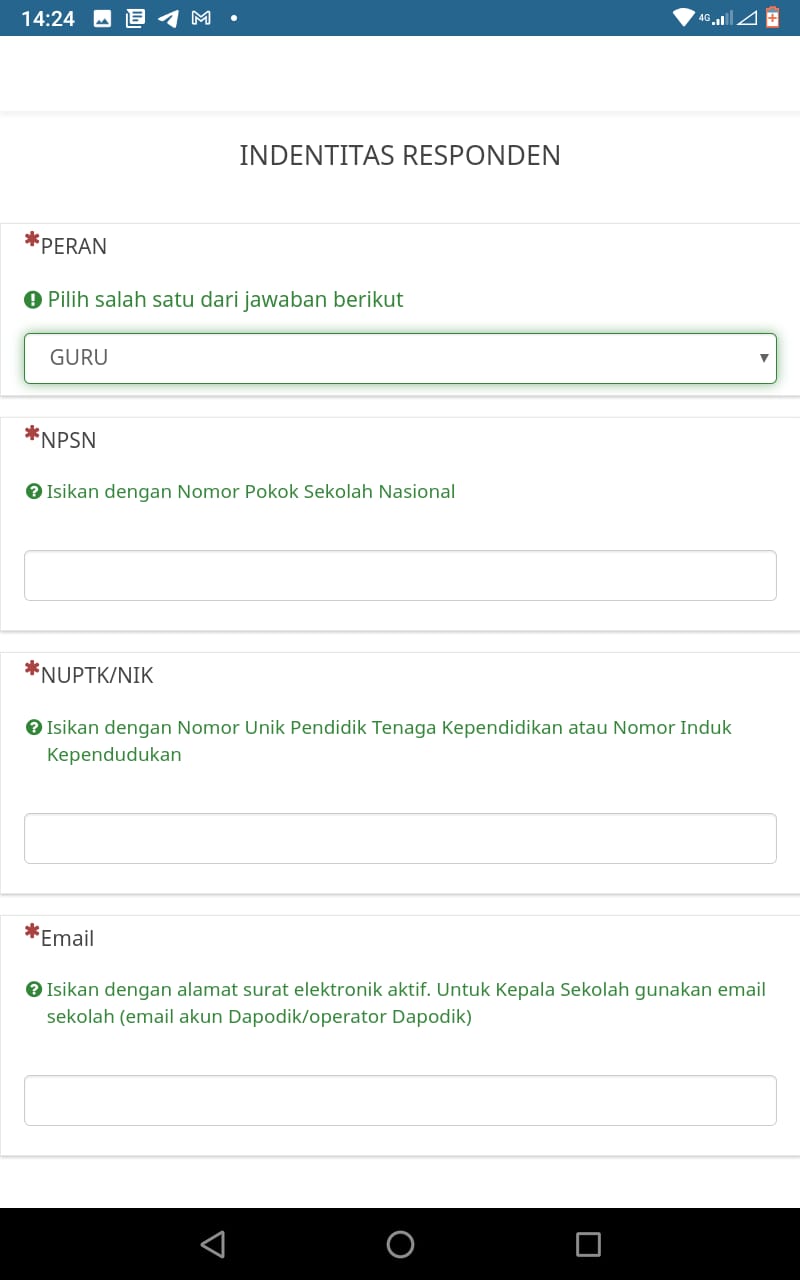
    Siapkan NIK/NUPTK dan email Dapodik. 


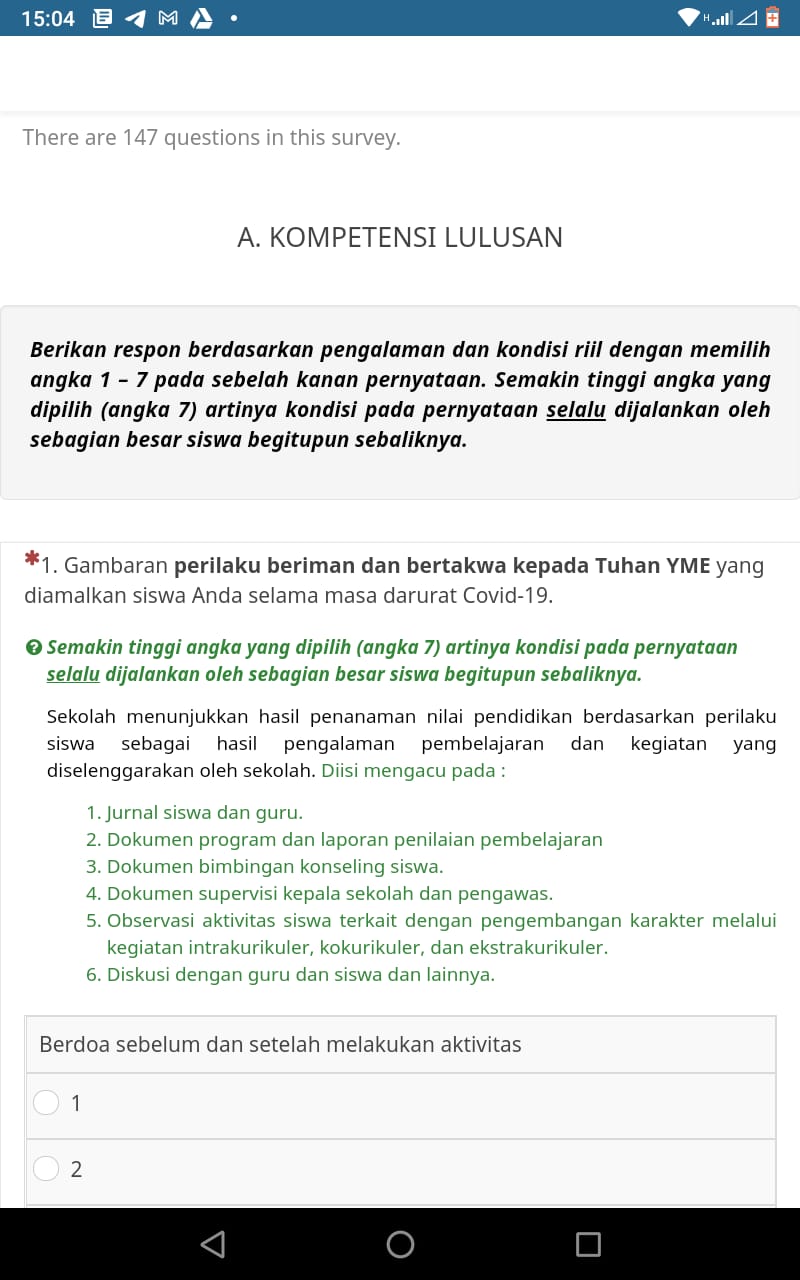
5.  Setelah mengisi data diatas dan berhasil, maka akan langsung terbuka kuisioner seperti dibawah ini. Lanjutkan pengisian (semakin tinggi angka yang dipilih berarti semakin sesuai dengan pernyataan). 


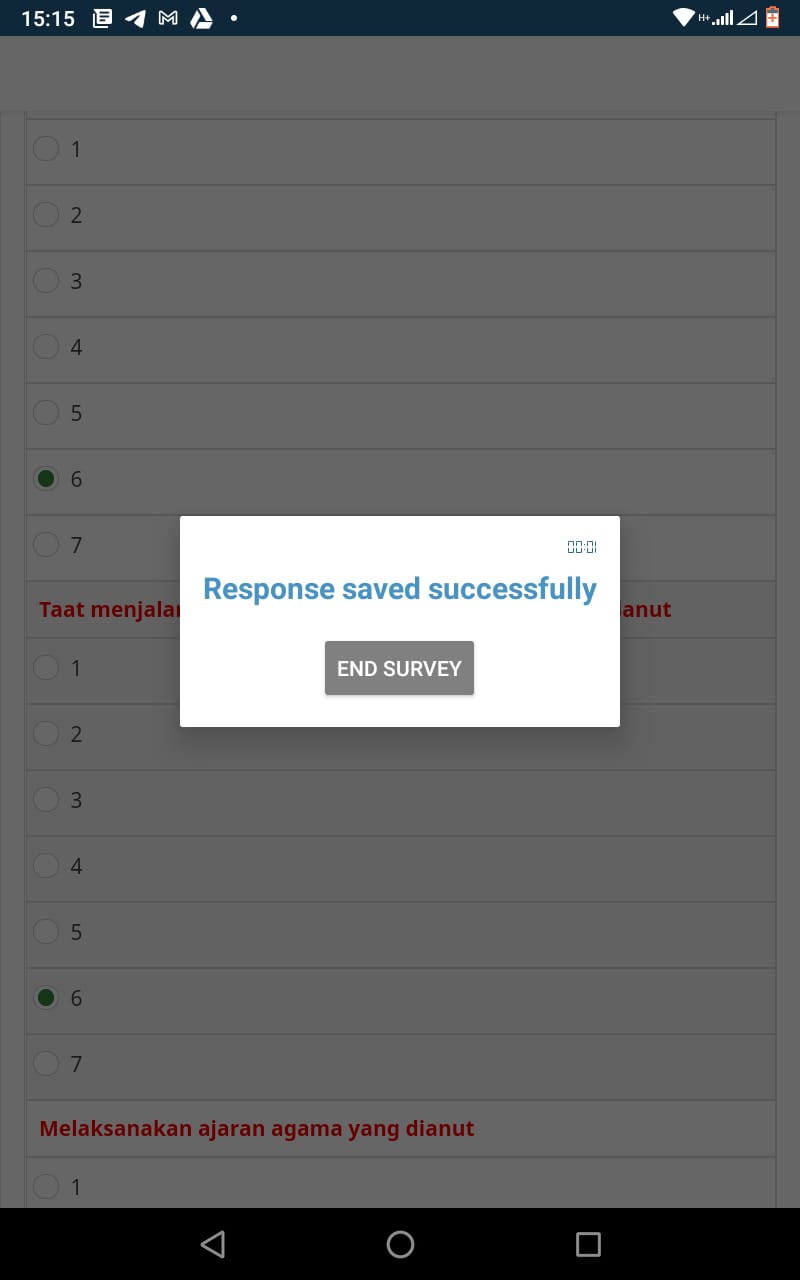
6. Jika anda belum selesai mengisi kuisioner tapi ingin mengakhiri aplikasi dan dilanjutkan besok hari, maka silahkan tekan PANAH KIRI di Tab Androidnya. Akan tampil notifikasi berikut : 

Pilih SAVE

Tunggu sampai berhasil simpan. 

7. Jika anda ingin melanjutkan entry kuisoner, maka ikuti langkah - langkah dibawah ini :


pilih EDIT


Pilih gambar PENSIL, aplikasi survey akan terbuka dan jawaban hari kemarin masih ada. Silahkan lanjutkan kembali entry kuisioner dan SIMPAN saat anda mengakhiri. Ulangi proses ini sampai anda selesai 100%. 

8. Jika kuisioner telah selesai 1 aspek/100% dan yakin tidak akan mengubahnya kembali, silahkan backup dengan pilihan dibawah ini (ekspor/send/share). File LSO yang dishare/send akan dapat akses dengan PC oleh operator untuk diupload ke aplikasi PMP yg di laptop/server.  Sebaiknya setor file LSO bertahap untuk menjaga keamanan data/melihat progress per guru. 


EDS PMP DI LAPTOP/SERVER

1. Hapus aplikasi PMP yang lama dari laptop/server Dapodik. 
2. Download prefill PMP
3. Restart 
4. Copy prefil PMP ke drive c folder prefill_dapodik
5. Install Aplikasi PMP, tunggu sampai berhasil (tidak ada error). Jika ada error silahkan bersihkan lagi sisa-sisa folder/file yang berkaitan dengan PMP/clear browsing data.
6. Jika install PMP berhasil, Lakukan Registrasi dengan PREFILL. Kalo Registrasi dengan Dapodik lokal, biasanya banyak guru baru yang tidak masuk user. Apabila sudah terlanjur registrasi dengan dapodik lokal dan registrasi dengan prefill (double registrasi), di beranda akan selalu tampil notifikasi registrasi. Solusinya uninstall aplikasi eds, restart, install lagi, registrasi dengan prefill, restart lalu login
7. Setelah berhasil registrasi, lakukan restart.
8. Setelah restart, login ke aplikasi PMP dan lanjutkan pilih responden.
9. Jika sudah ada guru yang mengisi dengan apk OFFLINE SURVEY di Android, minta file LSO nya dan dapat dicoba untuk UPLOAD FILE HASIL PENGISIAN DARI OFFLINE SURVEYS.
10. Jika anda kesulitan entry pmp dengan apk offline survey di Android, silahkan gunakan jaringan LAN/WIFI dengan beberapa laptop atau gunakan Lab UNBK. Buka aplikasi EDS di google chrome, misalnya (ip server) 192.168.0.199:1745. IP Server tergantung setting manual/DHCP (koneksi modem/tethering HP) silahkan diperiksa terlebih dahulu. User guru untuk LOGIN PMP gunakan email akun dapodik yang telah diverifikasi.
11. Untuk share PMP online dengan ip publik/ngrok, saya belum coba. Tapi informasi awalnya adalah user selain operator tidak dapat login jika pmp dionlinekan. Mungkin harus ubah port selain 1745. Misalnya 1746 atau yang lain.


Semoga bermanfaat, Jika ada yang salah/belum lengkap silahkan googling atau chat di telegram PMP. 

SELAMAT MENCOBA.


Wednesday, September 16, 2020

Setting Jaringan Aplikasi AKSI PISA Kemdikbud

PISA (Programme for International Student Assessment) adalah studi internasional tentang prestasi literasi membaca, matematika, dan sains siswa sekolah berusia 15 tahun. PISA merupakan studi yang diselenggarakan setiap tiga tahun sekali, yaitu pada tahun 2000, 2003, 2006, 2009, 2012 dan seterusnya.

APLIKASI MOTIVASI PISA
https://siap-akm.pusmenjar.kemdikbud.go.id/login
https://pusmenjar.kemdikbud.go.id/akm/

Salah satu alat ukur untuk mengetahui kompetensi/prestasi siswa adalah kemampuan siswa menjawab soal. Salah satunya adalah dengan simulasi aplikasi AKSI Pusmenjar Kemdikbud. Aplikasi Motivasi AKSI 2018 dijalankan langsung dari flashdisk atau USB, atau bisa dicopy ke suatu folder terlebih dahulu. Untuk menjalankan Aplikasi Motivasi AKSI 2018 tidak perlu melakukan instalasi dan jaringan internet.


Berikut ini langkah-langkah install dan setting jaringan LAN/Aplikasi AKSI (Motivasi) Pusmenjar Kemdikbud :

  1. Download aplikasinya di https://aksi.puspendik.kemdikbud.go.id/aksisekolah/ atau di google drive saya Aplikasi Motivasi PISA Win7/8/10 (khusus SMP).
  2. Download manualnya di https://aksi.puspendik.kemdikbud.go.id/aksisekolah/files/manual.pdf
  3. Install aplikasi AKSI ke server (gunakan lab UNBK jika ada). Setting IP server ke 192.168.0.199 atau ip yang laen juga boleh. 
  4. Matikan firewall di server.
  5. Setting ip client ke 192.168.0.100 dan seterusnya. Atau gunakan DHCP di router (IP Router misalnya diset ke 192.168.0.1). 
  6. Coba akses aksi ke server dari komputer client dengan membuka google chrome, kemudian ketik 192.168.0.199:8191/motivasi. Jika tidak ada respon, coba tes koneksi LAN dari client ke server dengan ping 192.168.0.199 di cmd. 
  7. Jika kabel LAN ok, swicth ok, NIC ok tetapi tidak connect juga, coba cek kembali windows  firewall di server. Pastikan sudah off semua.
  8. Pastikan juga aplikasi AKSI sudah di klik MEMULAI APLIKASI. 
  9. Jika semua langkah-langkah diatas telah diikuti tetapi aplikasi AKSI tidak tampil di client, maka ada kemungkinan ada firewall yang aktif di antivirus server.
  10. User yang digunakan untuk login sudah disediakan sekitar 100 user. Jika anda ingin uplod user sesuai nama siswa, maka gunakan menu impor. 
  11. Login Petugas (admin) dengan user : puspendik dan password : puspsendik@2018

Semua petunjuk aplikasi sudah ada di manual, silahkan baca-baca dengan teliti.  Perlu saya ingatkan bahwa setelah aplikasi aksi berjalan, maka desktop akan terkunci. Untuk membukanya, tekan F7 lalu tombol windows di keyboard. Jika setelah F7 ada permintaan password, ketikkan 124114514. 

Selamat mencoba. 

File yang berkaitan dengan PISA, AKM dan UBKD silahkan download :

Desain Soal AKM
Modul Asesemen MTK
Contoh Soal AKM
Kebijakan UN dan Asesmen
Contoh Literasi Numerik AKM
AKM & Implikasinya
Resume Sosialisasi AKM
Tanya Jawab AKM
PISA2018 Release
Persiapan Asesmen Nasional 2021

Materi PISA ASTON Lampung (1-4 Okt 20)

Featured Post

Tutorial ANBK Assesmen Nasional

UNBK dihapus, sebagai penggantinya adalah AKM (Assesmen Kompetansi Minimum) atau AN (Assesmen Nasional) . UNBK berisi mata pelajaran UN, sed...

Popular Posts